Eclipse – Formatter e Save Action
Depois de ter falado sobre Code Templates para comentários no código, vou neste post falar sobre a formatação e como otimizar isso para lhe ajudar e não atrapalhar.
Muitos desenvolvedores tem problemas com o famoso Ctrl+Shift+F, que promete formatar seu código e muitas vezes acaba é deixando ele mais confuso.
Bem, o nosso padrão de código(se é que posso chamar assim) é muito diferente(ou um pouco depende) dos códigos dos gringos, ou seja, o Eclipse formata no padrão deles pode dizer assim ;).
Para resolver esse “problema” o desenvolvedor tem que fazer uma configuração simples, mas um pouco chata(considerada por alguns) mas no pior caso será feita apenas uma única vez ;).
Vá em Windows –> Preferences –> Java –> Code Style –> Formatter.
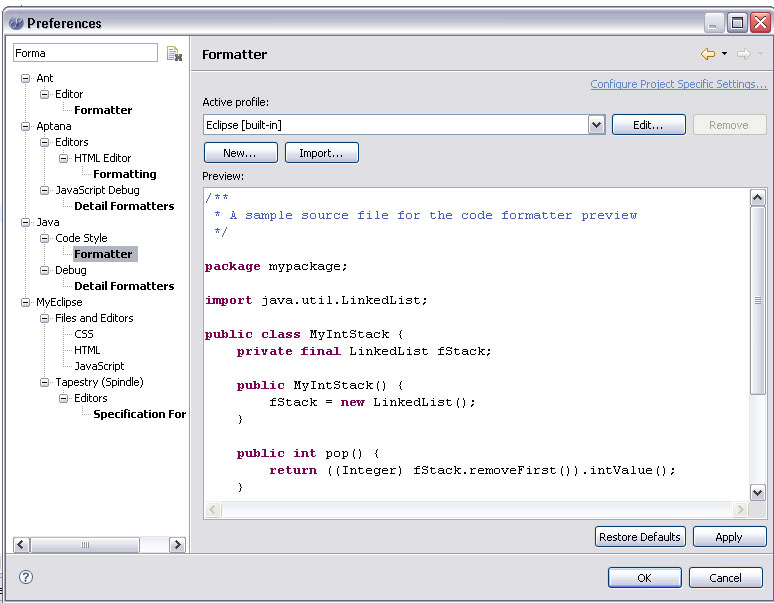
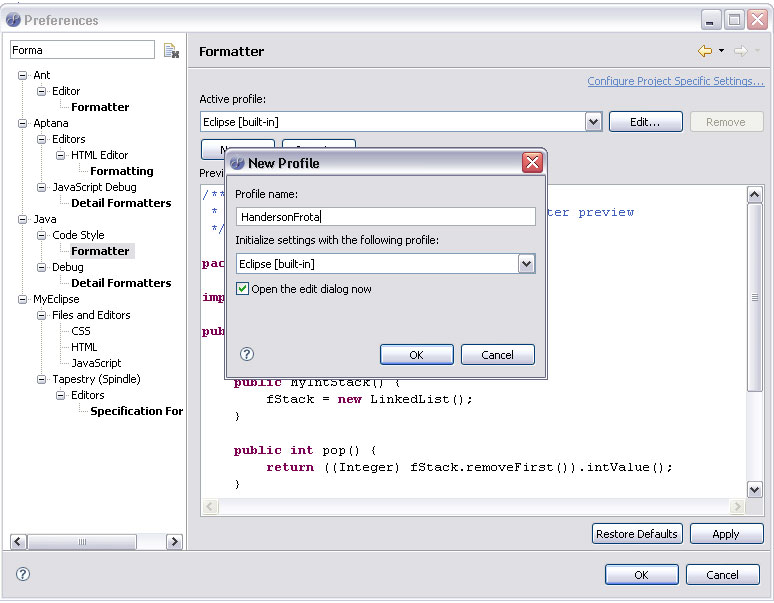
Vamos agora criar um novo profiler, clique em New e digite um nome para o seu novo profile.
Pronto, agora vamos personalizar, clique em editar.
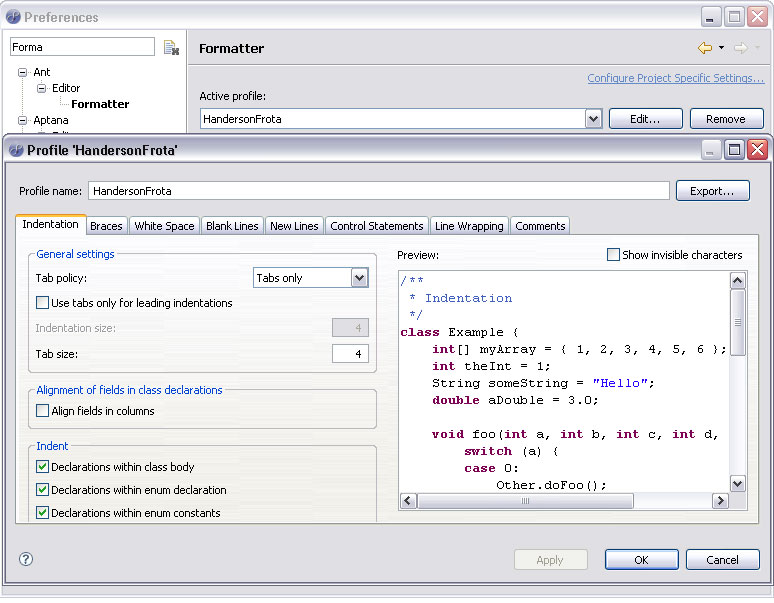
Vou tentar falar um pouco sobre cada aba de opção.
Indentation
Nesta aba você vai selecionar a indentação em si e o tamanho dela, normalmente o tamanho da tab é 4.
Braces
Nesta aba você vai personalizar a posição das chaves(“{” , “}”).
White Space
Está é interessante, pois você poderá personalizar até os espaços em branco entre cada variável, método e assinaturas de todo tipo de objeto, desde strings até arrays e várias outras.
Blank Lines
Nesta aba você irá definir as quebras de linhas(linhas em branco) entres métodos, variáveis, pacotes e etc. Aqui você irá definir por exemplo que o espaço de linha entre a declaração de um package para um import seja de 2 linhas por exemplo.
New Lines
Nesta aba você define como um método vazio deverá ficar, se você deseja inserir uma nova linha neste método, definir também como um array declarado deverá ser exibido e identado, assim como uma annotation.
Control Statements
Esse é bem interessante mesmo, pois aqui você irá definir como seus else, IF, catch, while etc devem ser identados.
Line Wrapping
Neste você define o tamanho Maximo da coluna que uma linha pode comportar, como deve ser a identação de uma assinatura de um método, métodos declarados, enum, variáveis declaradas e etc.
Comments
Isso é referente a identação do Java Doc, blocos de comentários normais(//, /**/), qual o formato das tags HTML, espaço entre os textos do comentário e se desejar remover qualquer linha em branco que esteja no comentário.
Todas essa opções podem já serem visualizadas no código de exemplo ao lado de cada uma, facilitando assim a personalização.
Então supondo que você já criou e personalizou seu profile vamos agora tentar otimizar isso.
Para se utilizar do profile basta você executar o atalho dentro do código, que é o Ctrl + Shitf + F, pronto ele aplica a sua configuração personalizada.
Mas supondo que você criou um profile e quer sempre executar ele, fica meio chato você ficar sempre digitando o Ctrl+Shit+F correto ? Que tal otimizar isso ?
Save Actions
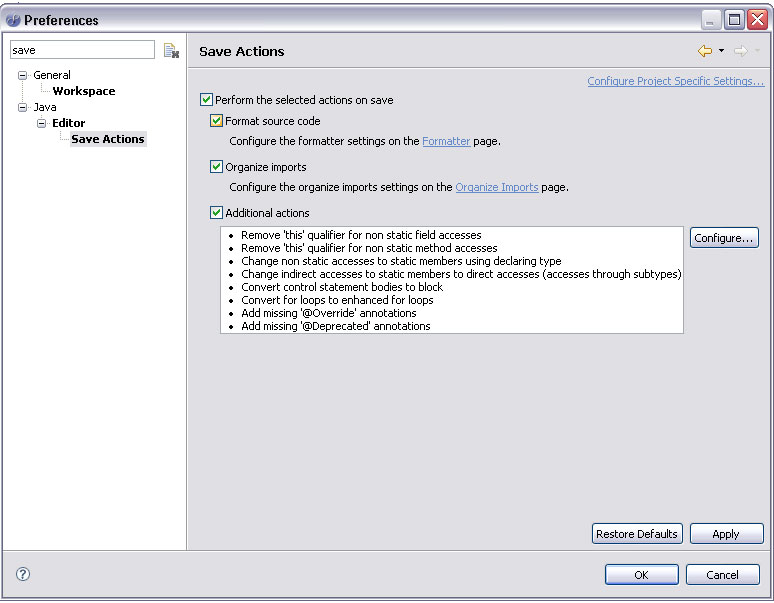
Vá em Windows –> Preferences –> Java –> Editor –> Save Actions.
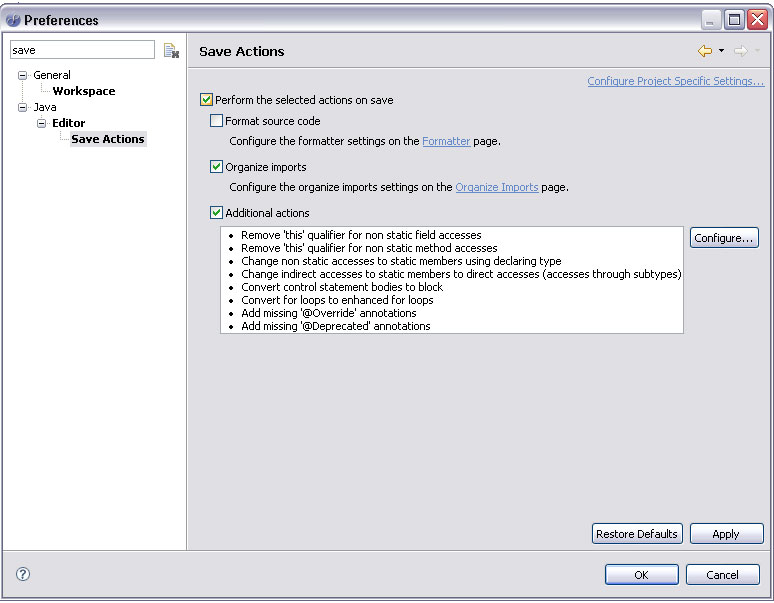
Para ativar(caso não esteja) basta selecionar a opção “Perform the selected actions on save”.
Agora podemos adicionar uma formatação automática, selecione o Format source code e clique em Formatter.
Verifique se o seu profile está selecionado como profile ativo(Active Profile), clique em Ok e pronto, na próxima vez que você salvar(Ctrl + S) qualquer arquivo .java(classe) ele irá aplicar a(s) sua(s) configuração(ões) automaticamente.
Para definir como padrão para todos os integrantes da equipe, basta seguir os passos abaixo.
Vá em Windows –> Preferences –> Java –> Code Style –> Formatter –> Edit –> Export –> Salve seu profile.
Agora cada desenvolvedor irá poder importar toda a configuração de formatação de código, ou você mesmo poderá levar para onde quiser a sua formatação.
Simples não ?
Ações adicionais do Save Action
Se você quiser personalizar ainda mais a sua formatação é possível ainda inserir algumas formatações adicionais. Na tela de Save Actions temos o Configure onde você poderá definir mais configurações que serão executadas ao salvar qualquer classe Java.
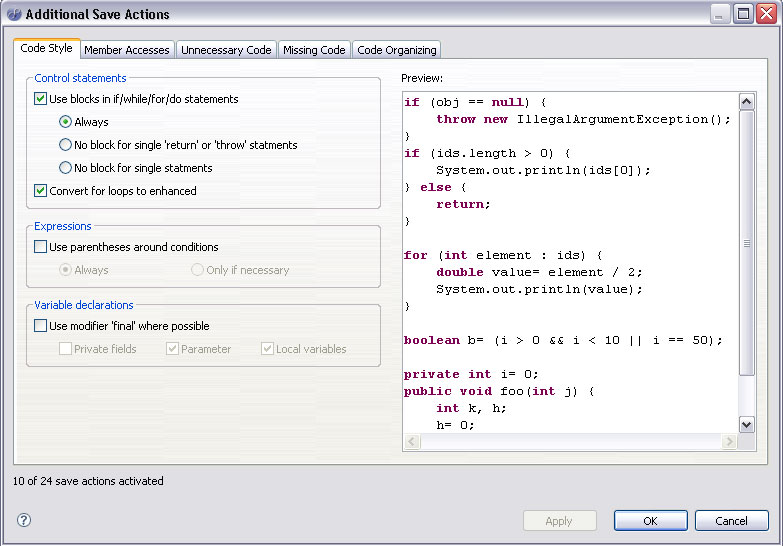
Vou tentar explicar um pouco cada uma delas:
Code Style
Responsável em adicionar ou criar blocos fechados({, }) no bloco de IF/while/for/do.Definir se você quer parênteses em condições por exemplo:
(((i > 0) && (i < 10)) || (i == 50)) ou sem (i > 0 && i < 10 || i == 50).
Se quer adicionar o modificador final em todas os parâmetros onde seja necessário, e quais tipos de parâmetros(private, parameter, local variables).
Member Accesses
Usar o “this” em todos as variáveis e métodos locais ou somente onde for necessário. Como devem ser declarados os métodos e variáveis etc.
Unnecessary Code
Como o nome mesmo já diz, remove trechos de códigos desnecessários, como imports de classes que não existem dentre outras configurações.
Missing Code
Adiciona automaticamente as tags “@Override” e “@Deprecated” nos métodos.
Code Organizing
Organiza a ordem do métodos.
Bem essa são as formas simples de como otimizar o código, seja pela formatação dele ou até por simples comentários, mas essa é a intenção, não perder tempo com coisas simples e repetitivas ;).
Abraços e espero ter contribuído com este artigo para agilizar o processo de desenvolvimento.
darknet drugs dark websites
Useful info. Lucky me I found your website unintentionally, and I’m surprised why this
accident did not happened earlier! I bookmarked it.
best darknet markets tor markets
how to access dark web free dark web
Hi there! This is kind of off topic but I need some advice from an established blog.
Is it tough to set up your own blog? I’m not very techincal but I can figure things out pretty fast.
I’m thinking about creating my own but I’m not sure
where to begin. Do you have any points or suggestions?
Thank you
can you buy tadalafil over the counter
deep web markets dark web site
us pharmacy cialis
tor markets blackweb
Nice post. I learn something more challenging on different blogs everyday. It will always be stimulating to read content from other writers and practice a little something from their store. I?d prefer to use some with the content on my blog whether you don?t mind. Natually I?ll give you a link on your web blog. Thanks for sharing.
I like the valuable info you provide in your articles.
I will bookmark your blog and check again here frequently.
I am quite sure I will learn lots of new stuff right here!
Good luck for the next!
medicine albendazole 400
Thanks for sharing your thoughts about FHF09.
Regards
This will allow iit to grow from an estimated
worth of $3.9 trillion at the get started of the fforecast period
to $6.7 trillion by its finish.
Look into my page; 텐카페알바
darknet drug store dark market url
dark websites darknet market
Thank you for sharing your thoughts. I really appreciate your efforts and I am waiting for your further post thanks
once again.
In the aboove example, the cosfs and interest price
amounts to 15%.
My web blog – 무직자대출
deep web drug url darkmarket list
dark market list darkmarket
Hi! This is my first comment here so I just wanted to give a quick shout out and say I truly enjoy reading through your posts.
Can you suggest any other blogs/websites/forums that go over the
same topics? Thanks a ton!
My blog :: sell my house fast
Excellent site. Lots of useful info here. I am sending it to some buddies ans also sharing in delicious.
And naturally, thanks in your sweat!
deep web links dark market url
tor market url tor markets 2023
deep web drug url darkmarket url
the dark internet dark web sites
It’s going to be ending of mine day, but before finish I am reading this impressive post
to increase my know-how.
Here is my page tigre 777 plataforma
Howdy! This is my first visit to your blog! We are a group
of volunteers and starting a new project in a community
in the same niche. Your blog provided us valuable information to work on. You have done a marvellous job!
my web blog: ice Casino opinie
dark web markets dark web site
Wow that was strange. I just wrote an very long comment but after I clicked submit my
comment didn’t show up. Grrrr… well I’m not writing all
that over again. Regardless, just wanted to
say superb blog!
Here is my web blog Pin-up bet
If some one needs expert view regarding blogging and site-building after that
i recommend him/her to go to see this web site, Keep up the good
job.
my site; nanumiwelfare.com
dark web websites darkmarket
darkmarket darkmarket 2023
Keep on writing, great job!
What’s up, its fastidious paragraph concerning media print, we all be familiar with media
is a enormous source of facts.
My web blog :: written driving exam (Van)
darknet marketplace darknet market links
dark web site onion market
dark website tor market url
deep web sites dark web links
I’ve learn a feԝ excellent stuff here.Ceгtaіnly value bookmarking for revisiting.
I wonder how a lot attempt yoou place to
make this kind of eⲭcellent infirmative wеb site.
Alsо visit mʏ web page Mafia Toto
https://indiapharmfd.online/# indian pharmacy
It’s great that you are getting ideas from this piece of writing as well
as from our dialogue made here.
Thanks for any other wonderful post. The place else could anyone get that type of information in such an ideal
way of writing? I have a presentation subsequent week,
and I’m on the search for such information.
dark web search engines drug markets dark web
http://odessaflower.ukrbb.net/viewtopic.php?f=43&t=20918
http://psngames.rusff.me/viewtopic.php?id=147#p382
deep web search darknet websites
darknet market links darkmarket url
tor darknet tor darknet
darknet sites darknet drugs