Eclipse – Formatter e Save Action
Depois de ter falado sobre Code Templates para comentários no código, vou neste post falar sobre a formatação e como otimizar isso para lhe ajudar e não atrapalhar.
Muitos desenvolvedores tem problemas com o famoso Ctrl+Shift+F, que promete formatar seu código e muitas vezes acaba é deixando ele mais confuso.
Bem, o nosso padrão de código(se é que posso chamar assim) é muito diferente(ou um pouco depende) dos códigos dos gringos, ou seja, o Eclipse formata no padrão deles pode dizer assim ;).
Para resolver esse “problema” o desenvolvedor tem que fazer uma configuração simples, mas um pouco chata(considerada por alguns) mas no pior caso será feita apenas uma única vez ;).
Vá em Windows –> Preferences –> Java –> Code Style –> Formatter.
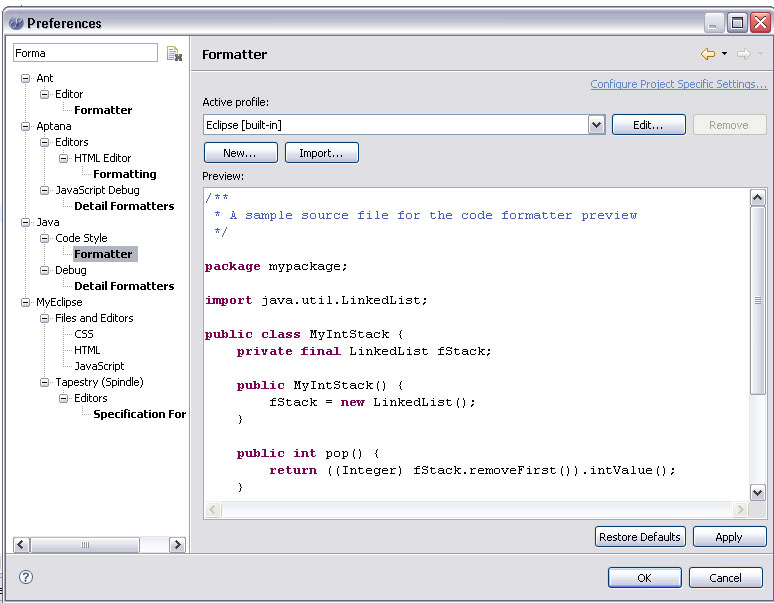
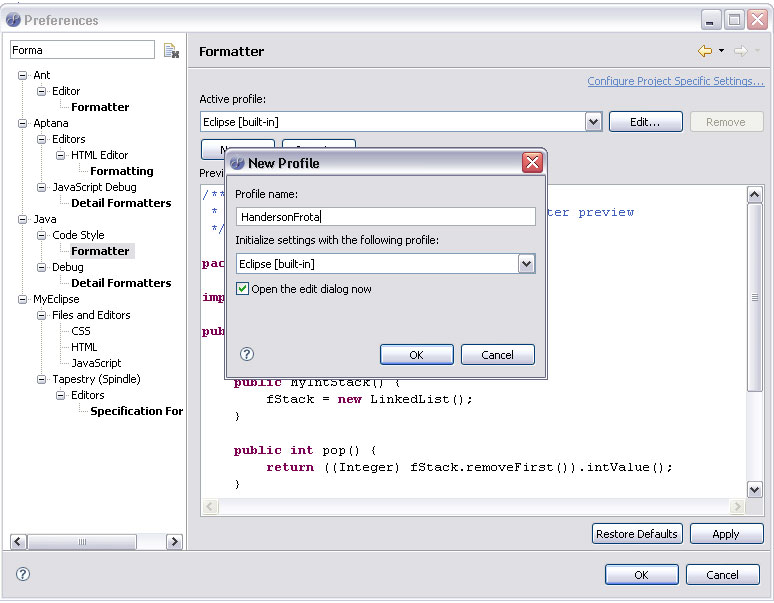
Vamos agora criar um novo profiler, clique em New e digite um nome para o seu novo profile.
Pronto, agora vamos personalizar, clique em editar.
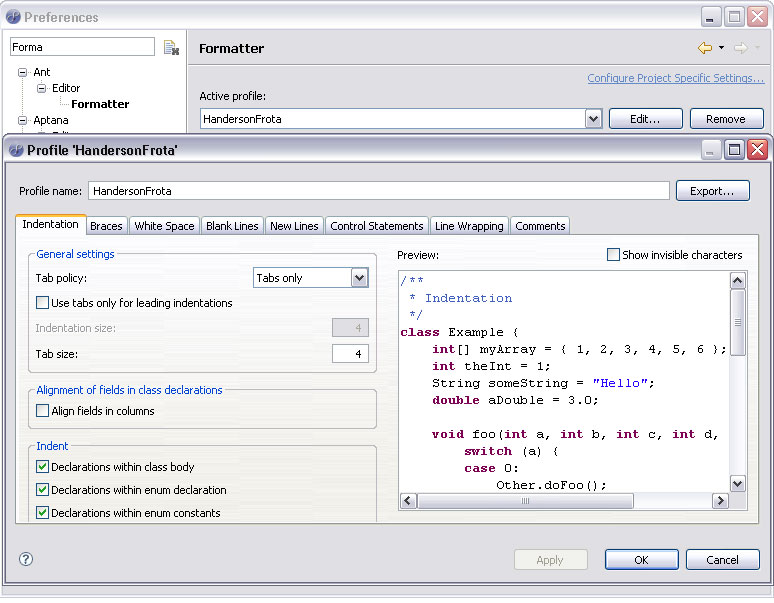
Vou tentar falar um pouco sobre cada aba de opção.
Indentation
Nesta aba você vai selecionar a indentação em si e o tamanho dela, normalmente o tamanho da tab é 4.
Braces
Nesta aba você vai personalizar a posição das chaves(“{” , “}”).
White Space
Está é interessante, pois você poderá personalizar até os espaços em branco entre cada variável, método e assinaturas de todo tipo de objeto, desde strings até arrays e várias outras.
Blank Lines
Nesta aba você irá definir as quebras de linhas(linhas em branco) entres métodos, variáveis, pacotes e etc. Aqui você irá definir por exemplo que o espaço de linha entre a declaração de um package para um import seja de 2 linhas por exemplo.
New Lines
Nesta aba você define como um método vazio deverá ficar, se você deseja inserir uma nova linha neste método, definir também como um array declarado deverá ser exibido e identado, assim como uma annotation.
Control Statements
Esse é bem interessante mesmo, pois aqui você irá definir como seus else, IF, catch, while etc devem ser identados.
Line Wrapping
Neste você define o tamanho Maximo da coluna que uma linha pode comportar, como deve ser a identação de uma assinatura de um método, métodos declarados, enum, variáveis declaradas e etc.
Comments
Isso é referente a identação do Java Doc, blocos de comentários normais(//, /**/), qual o formato das tags HTML, espaço entre os textos do comentário e se desejar remover qualquer linha em branco que esteja no comentário.
Todas essa opções podem já serem visualizadas no código de exemplo ao lado de cada uma, facilitando assim a personalização.
Então supondo que você já criou e personalizou seu profile vamos agora tentar otimizar isso.
Para se utilizar do profile basta você executar o atalho dentro do código, que é o Ctrl + Shitf + F, pronto ele aplica a sua configuração personalizada.
Mas supondo que você criou um profile e quer sempre executar ele, fica meio chato você ficar sempre digitando o Ctrl+Shit+F correto ? Que tal otimizar isso ?
Save Actions
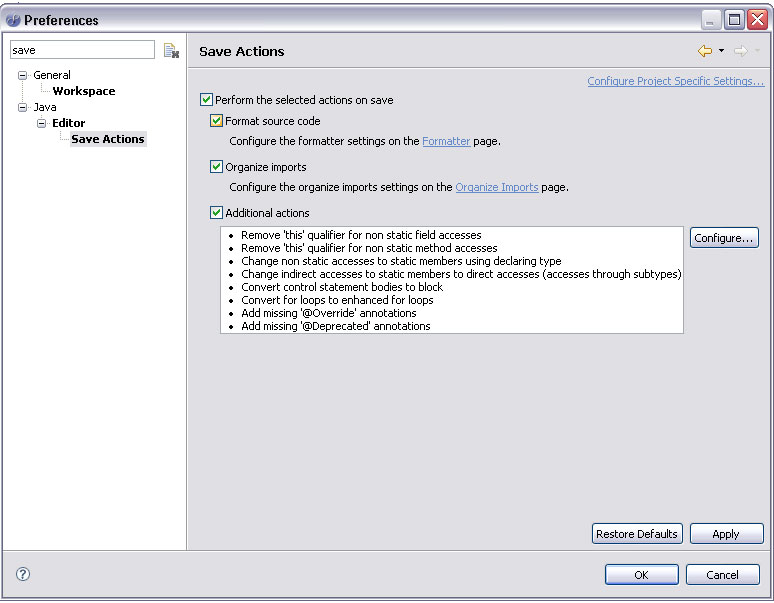
Vá em Windows –> Preferences –> Java –> Editor –> Save Actions.
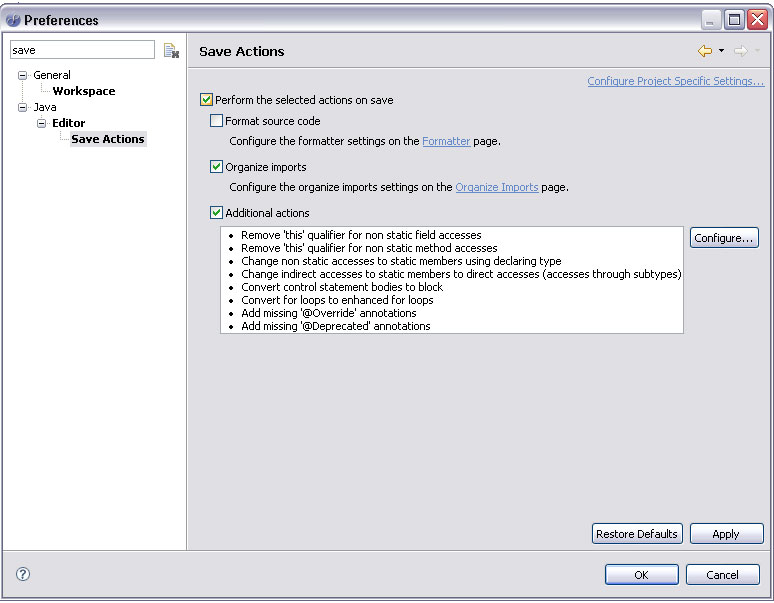
Para ativar(caso não esteja) basta selecionar a opção “Perform the selected actions on save”.
Agora podemos adicionar uma formatação automática, selecione o Format source code e clique em Formatter.
Verifique se o seu profile está selecionado como profile ativo(Active Profile), clique em Ok e pronto, na próxima vez que você salvar(Ctrl + S) qualquer arquivo .java(classe) ele irá aplicar a(s) sua(s) configuração(ões) automaticamente.
Para definir como padrão para todos os integrantes da equipe, basta seguir os passos abaixo.
Vá em Windows –> Preferences –> Java –> Code Style –> Formatter –> Edit –> Export –> Salve seu profile.
Agora cada desenvolvedor irá poder importar toda a configuração de formatação de código, ou você mesmo poderá levar para onde quiser a sua formatação.
Simples não ?
Ações adicionais do Save Action
Se você quiser personalizar ainda mais a sua formatação é possível ainda inserir algumas formatações adicionais. Na tela de Save Actions temos o Configure onde você poderá definir mais configurações que serão executadas ao salvar qualquer classe Java.
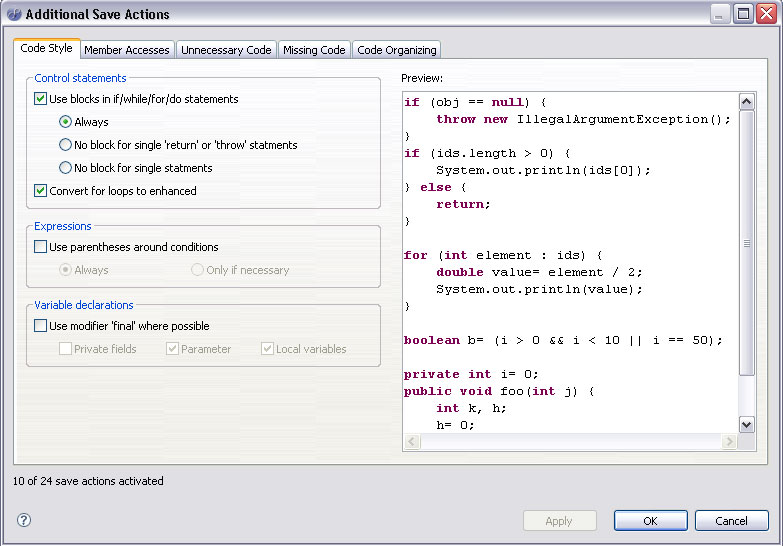
Vou tentar explicar um pouco cada uma delas:
Code Style
Responsável em adicionar ou criar blocos fechados({, }) no bloco de IF/while/for/do.Definir se você quer parênteses em condições por exemplo:
(((i > 0) && (i < 10)) || (i == 50)) ou sem (i > 0 && i < 10 || i == 50).
Se quer adicionar o modificador final em todas os parâmetros onde seja necessário, e quais tipos de parâmetros(private, parameter, local variables).
Member Accesses
Usar o “this” em todos as variáveis e métodos locais ou somente onde for necessário. Como devem ser declarados os métodos e variáveis etc.
Unnecessary Code
Como o nome mesmo já diz, remove trechos de códigos desnecessários, como imports de classes que não existem dentre outras configurações.
Missing Code
Adiciona automaticamente as tags “@Override” e “@Deprecated” nos métodos.
Code Organizing
Organiza a ordem do métodos.
Bem essa são as formas simples de como otimizar o código, seja pela formatação dele ou até por simples comentários, mas essa é a intenção, não perder tempo com coisas simples e repetitivas ;).
Abraços e espero ter contribuído com este artigo para agilizar o processo de desenvolvimento.
darknet site tor market url
darknet market lists dark market 2023
tor markets 2023 dark web search engine
I’m gone to tell my little brother, that he should also visit this
website on regular basis to obtain updated
from most recent gossip.
любительское порно видео
I am actually thankful to the holder of this web site
who has shared this fantastic paragraph at at this time.
dark web drug marketplace dark market link
Howdy! Do you use Twitter? I’d like to follow you if that would be okay.
I’m definitely enjoying your blog and look forward to new posts.
dark website darknet site
dark web site dark market 2023
tor markets links darknet seiten
Hurrah! At last I got a web site from where I be capable of
genuinely get valuable facts regarding my study and
knowledge.
Hi, i think that i saw you visited my website thus i came to “return the favor”.I am attempting to
find things to enhance my website!I suppose its ok to use a few of your ideas!!
tor dark web darknet sites
blackweb official website dark web websites
darkweb marketplace darkmarket
darknet markets 2023 dark web site
free dark web deep web drug store
Medicines information sheet. Drug Class.
flagyl
Some information about drugs. Read information here.
tor market links darknet drugs
dark markets darknet drugs
darknet drug store darkmarket url
dark website darknet market list
Hey there just wanted to give you a quick heads up and let you know a few of the pictures aren’t loading properly.
I’m not sure why but I think its a linking issue.
I’ve tried it in two different browsers and both show the same outcome.
free dark web dark web site
darkmarket tor dark web
tor darknet free dark web
deep web markets dark web market list
dark web market links darkmarket link
What’s Taking place i’m new to this, I stumbled upon this I have discovered It absolutely useful and it has helped me out
loads. I hope to give a contribution & aid different
users like its helped me. Good job.
Excellent post. I was checking continuously this weblog and I am
inspired! Very helpful information particularly the
last part 🙂 I handle such information a lot.
I used to be looking for this particular info for a long time.
Thank you and good luck.
dark market darkmarkets
dark web sites darknet market lists
dark web sites links dark web markets
Hello there, There’s no doubt that your website could possibly be having web browser compatibility issues.
When I look at your web site in Safari, it looks fine however, when opening in I.E., it’s got some overlapping issues.
I just wanted to provide you with a quick heads up! Other than that, fantastic site!
deep web markets tor dark web
dark markets 2023 tor markets
https://help.ezadspro.co.uk/index.php?title=%D0%90%D0%BD%D0%B0%D0%BB%D0%B8%D0%B7%D1%8B_%D0%98_%D0%9F%D1%80%D0%BE%D1%86%D0%B5%D0%B4%D1%83%D1%80%D1%8B_3
blackweb darkmarket
darknet marketplace dark market
Hi! Do you know if they make any plugins to help with Search Engine Optimization? I’m trying
to get my blog to rank for some targeted keywords but I’m
not seeing very good success. If you know of any please share.
Cheers!
deep web search dark web websites
darkmarket url dark web link
Magnificent goods from you, man. I have understand your stuff previous to and you are just extremely excellent.
I really like what you’ve acquired here, really like what you’re stating and the
way in which you say it. You make it entertaining and you still take care
of to keep it wise. I cant wait to read far more from
you. This is really a great web site.
tor market dark web site
Great article.
Thanks a bunch for sharing this with all of us
you actually understand what you’re speaking about!
Bookmarked. Kindly also talk over with my site =). We can have a hyperlink trade contract among
us
Oh my goodness! Incredible article dude! Thank you so much, However I
am encountering problems with your RSS. I don’t understand
why I cannot subscribe to it. Is there anybody else getting identical RSS problems?
Anyone who knows the answer can you kindly respond?
Thanks!!
Hi there, its fastidious piece of writing about media print, we all know
media is a enormous source of data.
tor markets darknet sites